

Der Kauf Ihres ersten Android-Zeichentablets ist aufregend – kann aber auch überwältigend sein, wenn Sie beginnen, Funktionen, Bildschirmgrößen und Stifttypen zu vergleichen. Wenn Sie vor dem Kauf einige wichtige Merkmale kennen, können Sie sowohl Geld als auch Frustration sparen.
Inhalt
Kurzüberblick
Bevor Sie ein Android-Zeichentablet kaufen, sollten Sie diese fünf wichtigen Punkte berücksichtigen:
- Wählen Sie zwischen einem Standalone-Zeichentablet oder einem grafiktablett, das mit einem Computer verbunden werden muss.
- Prüfen Sie, welche Zeichen- und Animations-Apps unterstützt werden.
- Stellen Sie sicher, dass der Stift mit dem Tablet kompatibel ist.
- Vergleichen Sie die Preise entsprechend Ihrem Erfahrungsniveau und Budget.
- Wählen Sie eine Bildschirmgröße, die zu Ihrem Zeichenstil und Ihren Mobilitätsanforderungen passt.
1. Konnektivität: Standalone- vs. Computergebundene Tablets
Die erste Entscheidung ist, ob Sie ein eigenständiges Android-Zeichentablet oder ein traditionelles Grafiktablett möchten, das einen Computer benötigt.
Ein Standalone-Zeichentablet funktioniert völlig unabhängig. Alles, was Sie benötigen – einschließlich Betriebssystem, Speicher, Display und Zeichen-Apps – ist bereits im Gerät integriert. Sie müssen es lediglich einschalten und können sofort loslegen.
Traditionelle Grafiktabletts hingegen müssen während des Zeichnens dauerhaft mit einem Windows-PC oder Mac verbunden bleiben. Geräte von Wacom sind bei professionellen Künstlern nach wie vor äußerst beliebt, da sie sich hervorragend mit Desktop-Kreativsoftware integrieren lassen.
| Funktion | Computergebundenes Tablet | Standalone-Tablet |
|---|---|---|
| Benötigt Einen Computer | ✓ Ja | ✗ Nein |
| Wirklich Mobil | Eingeschränkt | ✓ Hervorragend |
| Überall Zeichnen | ✗ Nein | ✓ Ja |
| Integriertes Display | Modellabhängig | ✓ Immer |
| Am Besten Geeignet Für | Desktop-Arbeitsplätze | Künstler Unterwegs |
Beste Wahl Für Mobilität
Wenn Sie überall zeichnen möchten, keine zusätzlichen Kabel bevorzugen und eine All-in-One-Lösung wünschen, bietet ein Standalone-Tablet den größten Komfort. Beliebte Optionen sind das Simbans PicassoTab X14, die Samsung Galaxy Tab-Serie und das Huion Kamvas Studio.
2. Android-Apps Zum Zeichnen
Einer der größten Vorteile von Android ist die riesige Auswahl an kreativen Apps im Google Play Store. Ganz gleich, ob Sie skizzieren, malen, Animationen erstellen, Comics zeichnen oder 3D-Design betreiben – es gibt eine App, die perfekt zu Ihrem Workflow passt.
Skizzieren & Malen
Animation
Ideal für Bild-für-Bild-Animationen auf Android.
3D-Modellierung
Dokumentenanmerkungen
Stiftbasierte Anmerkungen zum Überprüfen von Design-Dateien und Dokumenten.
3. Stiftkompatibilität
Der Stift gehört zu den wichtigsten Bestandteilen eines Zeichentablets. Selbst ein hervorragendes Tablet kann enttäuschen, wenn der Stift nicht präzise reagiert.
Herstellerspezifische Stifte bieten in der Regel eine bessere Druckempfindlichkeit, Handballenerkennung, Neigungserkennung, geringere Latenz und höhere Präzision. So unterscheiden sich die gängigen Stifttechnologien:
Stifttechnologie – Kurzanleitung
- EMR (Elektromagnetische Resonanz) – Batterieloser Stift, der direkt vom Tablet mit Energie versorgt wird. Bietet das natürlichste Zeichengefühl und höchste Präzision. Wird von Wacom und hochwertigen Android-Tablets verwendet.
- MPP (Microsoft Pen Protocol) – Batteriebetriebener aktiver Stift. Microsofts Standard für Surface-Geräte und kompatible Windows-Geräte. Funktioniert mit AES-Stiften.
- USI (Universal Stylus Initiative) – Batteriebetriebener aktiver Stift auf Basis eines offenen Standards, der markenübergreifend mit verschiedenen Geräten funktioniert. Häufig bei Chromebooks und einigen Android-Tablets zu finden.
* Die Unterstützung der Neigungserkennung hängt von der verwendeten App und dem Gerät ab.
Überprüfen Sie vor dem Kauf eines Ersatzstifts immer die Kompatibilität mit Ihrem jeweiligen Tablet-Modell.
4. Preisvergleich
Zeichentablets sind in vielen verschiedenen Preisklassen erhältlich. Anstatt einfach das teuerste Modell zu kaufen, sollten Sie überlegen, wie Sie das Tablet tatsächlich nutzen werden.
| Preisklasse | Am Besten Geeignet Für | Typische Funktionen |
|---|---|---|
| Unter 300 $ | Anfänger & Studenten | Stift inklusive, Android-Betriebssystem, grundlegende Zeichen-Apps, Zubehör |
| 300–700 $ | Regelmäßige Künstler | Besseres Display, höhere Leistung, mehr Speicher, verbesserter Stift |
| Über 700 $ | Profis | Premium-Display, hervorragende Farbgenauigkeit, High-End-Prozessor, erweiterte Stiftunterstützung |
Beste Preis-Leistung
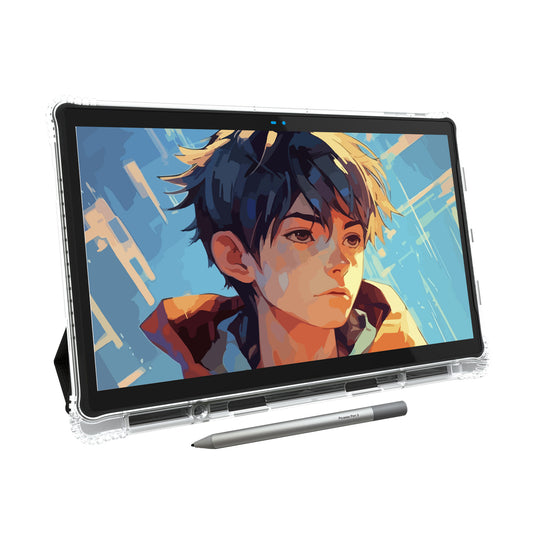
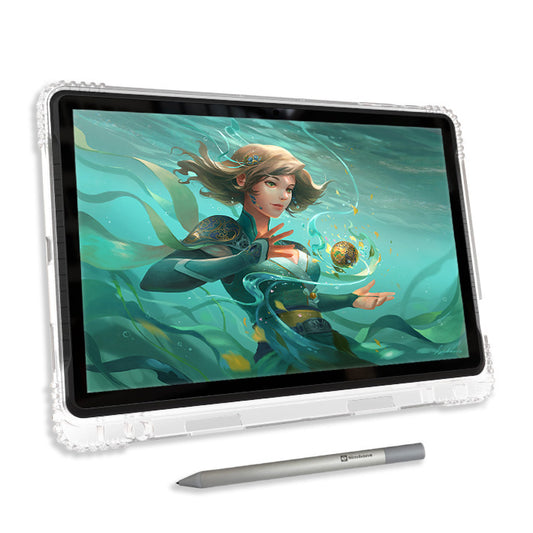
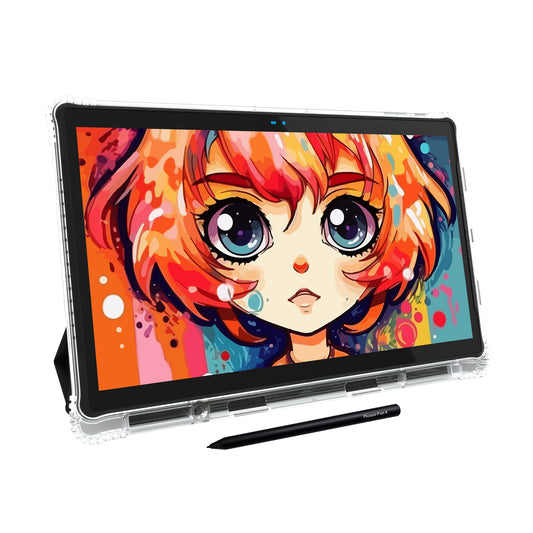
Das Simbans PicassoTab X14 bietet eine komplette Standalone-Zeichenlösung inklusive Zubehör und ist damit sowohl für Einsteiger als auch für erfahrene Hobbykünstler eine ausgezeichnete Wahl.
5. Bildschirmgrößen Im Vergleich
Die Bildschirmgröße hat einen erheblichen Einfluss auf Ihr Zeichenerlebnis. Größere Displays bieten mehr Platz für detaillierte Kunstwerke, eine bessere Handposition und mehr Komfort bei langen Zeichensitzungen.
| Wenn Sie... | Empfohlen |
|---|---|
| Im Bus, im Café oder in der Schule zeichnen | 10–11 Zoll |
| Ein Tablet für Arbeit und Reisen möchten | 12–13 Zoll |
| Comics, Illustrationen oder detaillierte Gemälde erstellen | 14 Zoll oder größer |
Ein größeres Display bedeutet nicht nur mehr Fläche – es verändert die Art, wie Sie zeichnen. Sie erhalten mehr Platz für Ihre Hand, Werkzeuge und Referenzbilder, wodurch lange Zeichensitzungen deutlich angenehmer werden. Das 14,1-Zoll-Display des PicassoTab X14 bietet genau diesen zusätzlichen Arbeitsbereich, ohne im Alltag sperrig zu wirken.
Nützliches Zubehör
Das richtige Zubehör macht das Zeichnen noch angenehmer und verlängert die Lebensdauer Ihres Geräts:
Häufig Gestellte Fragen
Kann ich ein Android-Tablet für professionelle digitale Kunst verwenden?
+
Ja. Moderne Android-Zeichentablets eignen sich für professionelle Illustrationen, Concept Art, Comics, Animationen und sogar leichte 3D-Workflows.
Wird jedes Android-Tablet mit einem Stift geliefert?
+
Nein. Viele herkömmliche Android-Tablets erfordern den separaten Kauf eines Stifts, während spezielle Zeichentablets häufig bereits einen Stift im Lieferumfang enthalten.
Benötige ich einen Computer, um ein Android-Zeichentablet zu verwenden?
+
Nein, wenn Sie ein Standalone-Android-Zeichentablet kaufen. Geräte wie das PicassoTab X14 funktionieren vollständig eigenständig – ganz ohne PC oder Mac.
Bereit Mit Dem Zeichnen Zu Beginnen?
Das richtige Android-Zeichentablet passt zu Ihrer Art zu arbeiten – nicht einfach nur zum höchsten Preis im Regal. Von der Mobilität über die Bildschirmgröße bis hin zur Stiftleistung macht die richtige Ausstattung einen großen Unterschied.
- ✓ Standalone-Android-Zeichentablet
- ✓ Apps & Zubehör Inklusive
- ✓ Sofort Einsatzbereit


1 Kommentar
I would like to attempt to draw on this tablet, but I would like to know about any free app for pen hand drawing.